2020年9月5日土曜日

望遠ズームの距離感や、倍率を知る(Sigma 150-600mm F5-6.3 DG OS HSM Contemporary)600mmズーム その2

望遠レンズや望遠ズームレンズが欲しくなった時、まず、何ミリのレンズを買えばよいのかわからない人がほとんどだと思います。自分は、400mmズームなのか、600mmズームなのか、実際にどの程度の大きさで写るのか、気になってきます。

実験を行いました。その1の続きです。

150mm

F8,1/250,ISO-100,150mm

F7.1,1/320,ISO-100,150mm

200mm

F8,1/250,ISO-100,200mm

300mm


F7.1,1/320,ISO-100,300mm

400mm

F7.1,1/320,ISO-100,400mm

600mm

F8,1/250,ISO-100,600mm

F7.1,1/320,ISO-100,600mm

まとめ

一部焦点距離が統一されていませんが、望遠ズーム、それも600mmまでのズームレンズの画角感がわかったでしょうか。
運動会で望遠ズームを使った写真は、撮れていませんが、風景だと、こういう感じになります。
望遠ズームレンズを買うときに、どの程度の望遠が必要かという参考になればと思います。

望遠ズームの距離感や、倍率を知る(Sigma 150-600mm F5-6.3 DG OS HSM Contemporary)600mmズーム その1

運動会の季節です。秋の行楽写真の季節です。秋の野鳥写真のシーズンです。秋の鉄道写真シーズンです。秋の望遠ポートレートのシーズンです。秋の・・・・とにかく、望遠レンズを使ってみたくなる季節です(1年中)

そこで、望遠レンズや望遠ズームレンズが欲しくなった時、まず、何ミリのレンズを買えばよいのかわからない人がほとんどだと思います。自分は、400mmズームなのか、600mmズームなのか、実際にどの程度の大きさで写るのか、気になってきます。

そこで、広く開けた場所(海辺)で、実験をしてみました。望遠ズーム、特にシグマの「150-600mm F5-6.3 DG OS HSM Contemporary」や「150-600mm F5-6.3 DG OS HSM Sports」を買おうかどうしようか、買うかどうかで迷っている人は、150-600mm F5-6.3 DG OS HSM Contemporaryで撮った実際の写真をみて、必要なズームの範囲を知ることができます。

運動会カメラマン、パパさんカメラマンは、ネットで調べても、300mmがよいと書いてあったり、運動会には400mmが必要と書いてあったり、運動会にベストな望遠レンズは600mmと書いてあったり、逆に、運動会撮影には600mmは不要と断言してあったり。

調べれば調べるほど、運動会撮影、グラウンドでの撮影に最適な望遠レンズは何なのか、わからなくなってしまうかもしれません。

実験の説明

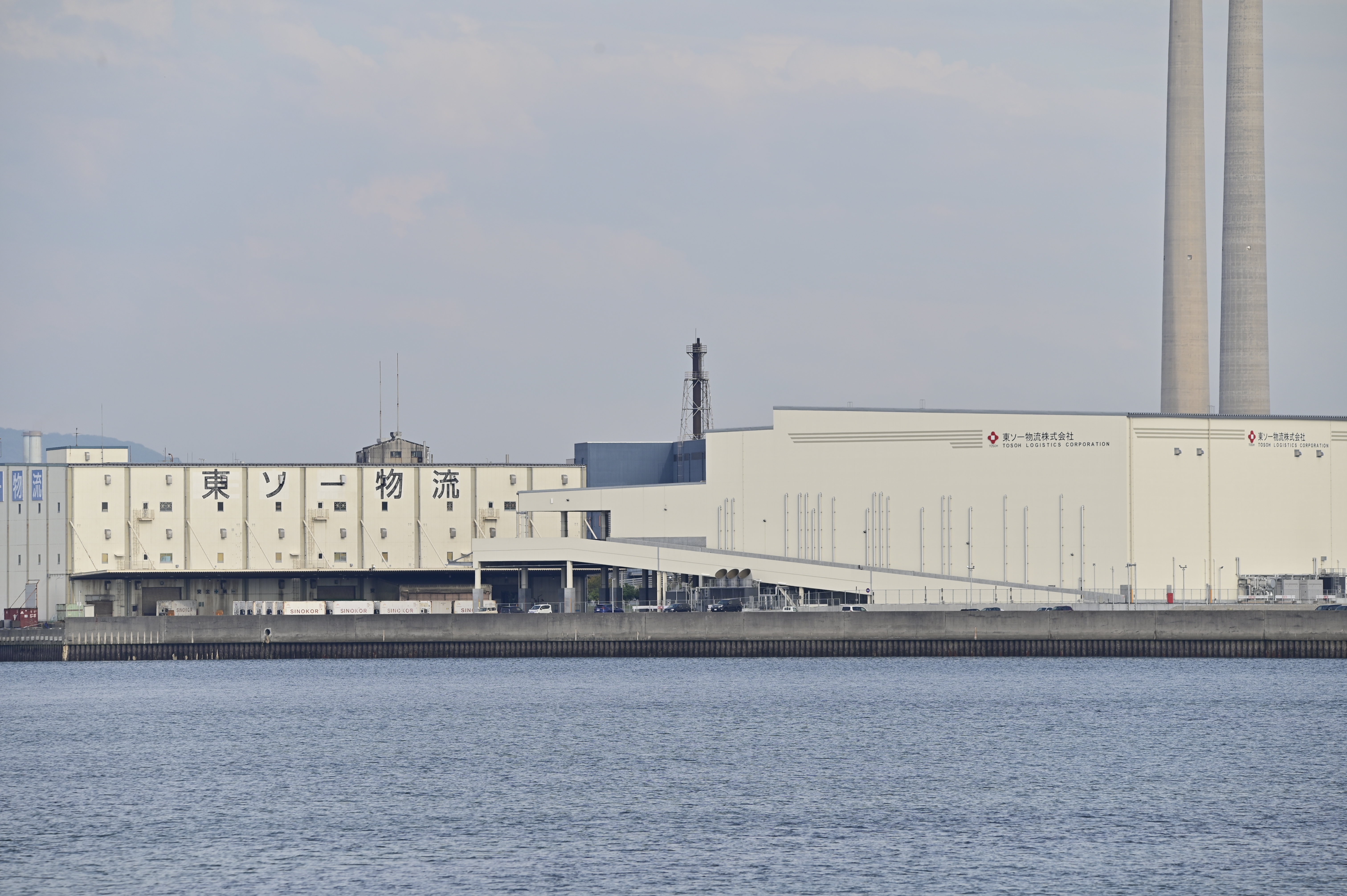
実験には、開けた場所を使用しました。写真になるように、海岸のマリーナから、沖の離島方面と、対岸の建物に向けて写真を撮りました。離島までは直線距離で3キロメートルありました。
カメラはnikon Z6(フルサイズ機)なので、レンズ(焦点距離)は、そのまま(35ミリ換算などがない)です。

24㎜

F8,1/250,ISO-100,24mm

F7.1,1/320,ISO-100,24mm

50mm

F8,1/250,ISO-100,50mm

F7.1,1/320,ISO-100,50mm

70mm

F8,1/250,ISO-100,70mm

F7.1,1/320,ISO-100,70mm
続きます。

2014年11月18日火曜日

Good ReaderなどのアプリでGMAILにアクセスできないときの対応

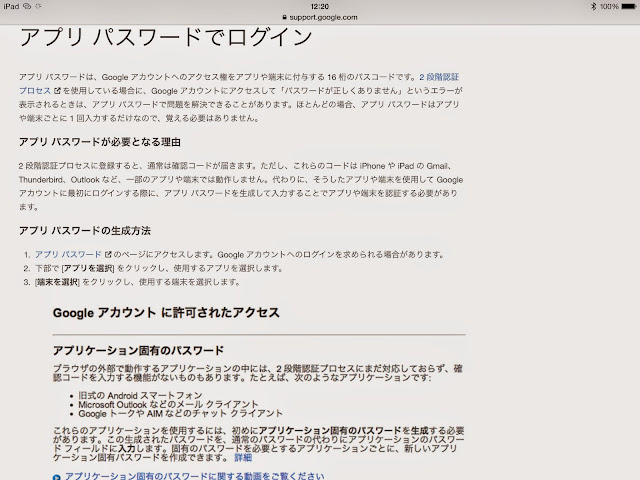
GMAILへアクセスしてデータを活用するアプリなどで、Googleアカウントのパスワードが合っているのにアクセスが拒否される場合があります。

パスワードは間違っていないのに、エラーメッセージが出ます。

これは、Googleアカウントの2段階認証を使っているためです。

これを解消するには、アプリ固有のパスワードを発行し、そのパスワードを入力することが必要です。


https://support.google.com/accounts/answer/185833?hl=ja
こちらにその内容が書かれています。

簡単に書くと、アプリパスワード発行画面から、1つのパスワードを生成(発行)し、使おうとしているアプリには、Googleアカウントのパスワードではなく、ここで発行したパスワードを入力します。

生成されるパスワードは、アルファベット16文字で構成され、1回しか使うことができませんので、覚えておいても意味がありません。使おうとするときにワンタイムパスワードを発行し、すぐに使用する使い方です。

アウトルックエクスプレスなどのメーラーソフトで、IMAPによりgmailを使うときも、この手順が必要です。


2014年10月3日金曜日

おもてなし(接客)、情緒的サービスとは。

車のメンテナンスや車検のとき、カーディラーへ行きます。
あるとき、買いたいものがあったので、ディーラーに行きました。そこのディーラーは、ちょうどその時期に、同一カーメーカーの別系列のディーラーが移転ですぐ隣の敷地にやってきていました。
わかりやすく言うと、トヨタカローラ店のとなりに、ネッツトヨタ店が移転してきたような感じです。

いつもの人に、「となりにライバル店が出来るんですね」というと「そうですねー。でも社長が同じなんですよ」。そうなんですかーと思いました。同じ社長が2つのディーラーを経営しているんだ。
「ライバル店が出来て大変でしょうけど、買う人にとって同じ場所でたくさん見れていいですね」というと「そうですね」と笑顔。

このときはこれで帰りました。

注文した商品が届いて受け取りに行くときに、別の店員さんでした。
帰るときにまた言ってみました。
「隣にライバル店が出来ましたね」というと、嫌そうに「そうなんですよ」
おや?と思って「でも買う人にとってはいろいろ比べられていいですね」というと「でも僕らにとってはただのライバルでしかないですからね」と言いました。

初めて話した店員さんでしたが、いきなりグチを聞かされて、お客さん(私)はどう思ったんでしょうね。今度車を買うとき、この店員さんに対応してもらおうと思わないでしょう。

こういう差が、販売成績につながるんでしょうね。

2014年9月10日水曜日

車のセキュリティ装置(盗難防止装置)とCANシステムその5

ハイエース4型にCAN-BUS接続のカーセキュリティ装置をDIYで自分で取り付ける話の続きです。

キラメックのVISION1480Sを、通販でネット購入しました。盗難防止装置(盗難警報装置)を自分で付けることができるかどうかは、気になる所だと思いますが、CAN信号から情報を取るCANーBUSタイプの盗難防止装置ならば、取り付けられると思います。

カーセキュリティ装置の取り付け方ですが、ハイエース200系の4型(ハイエースⅣ型)は、CANシステムが搭載されているので、盗難防止装置取付の最大の難所である各種センサー装置の取付が非常に簡単に出来ます。

取付てじゅんですが、まず全体の位置を、現物を置いてきめます。次に、サイレンを取り付けるのがいいでしょう。
サイレンを取付け、車内に配線をひいたら、3分の1は終わった感じです。
次は本体を置く場所を意識して、各種配線を済ませるといいと思います。
常時接続電源と、ACC電源、アースなどを接続します。オプションのスキャナーなども、設置して配線を済ませます。


ハイエースはフロントパネル(ダッシュボード)が簡単に空いて中にアクセスできるので、この辺りはやりやすいと思います。

いよいよ肝心のCANシステムへの接続方法です。ハイエースのカーセキュリティ装置に限らないと思いますが、CAN-BUSへの接続は、たった2本の配線を行うだけです。取付説明書の、車種別の説明書に詳しく書かれているとおもいますが、CAN-BUSへの接続は、CANーHIとCANーLOWと言われる2つの線を分岐させてつなぐだけでした。
VISION1480Sには、OBD2コネクタもついていて、ハイエースのOBD2コネクタにつなぐだけで、電源とCAN信号を取り出すことができるので、この点はあっけないくらい簡単でした。
最後に、配線を隠して見た目を整えて終了です。

作動テストの前にCAN信号の初期化?取り込み?をしなくてはなりません。これは取扱説明書に書かれているので、その通りやれば1発でできると思います。ただ、時間制限があるので、一度読んでからやったほうがいいと思います。

次に動作テストを行う前に、山奥とか、広い運動公園とか、埠頭とか、とにかく作動して大きな警報音が鳴っても良い所に移動してください。

無事テストが終わったら取付完了です。

私の場合ここで終わりませんでした。VISION1480Sの信号接続がOBD2で出来たのですが、これだとOBD2コネクタを抜いたら全ての動作が終わってしまいます。センサーも、警告も作動しません。
OBD2コネクタの位置なんてどこにでも書かれていますし隠しているわけではありませんから何らかの対策がひつようだとおもいます。ハイエース200系のばあい、運転席したにもぐるとすぐにOBD2コネクタが見えます。ここに何かつないであったら、すぐにわかるし、盗難のプロが知らないわけがありません。
対策としてはOBD2コネクタへのアクセスができないように鍵やボックスで囲んでしまうことも考えられますが、車の修理の時ディーラーがOBD2を使って診断するかもしれませんので注意が必要です。

私の場合は、VISION1480S付属のOBD2コネクタは使わず、車内の別の所から電源やCAN-BUS信号を取りました。なので、OBD2コネクタには何も着いていません。

最後になりましたが、VISION1480SのCAN-BUS接続のことでネットに出ていなかった情報は、たった2本の信号を車の配線を分岐して接続するだけで、ドア信号やロック信号の接続が完了するということでした。


2014年9月6日土曜日

車のセキュリティ装置(盗難防止装置)とCANシステムその4

ハイエース4型に、盗難警報装置(カーセキュリティ)を自分で取り付け(DIY)する話です。

VISION 1480Sというカーセキュリティは、CAN-BUSシステムに接続する盗難警報装置です。

実際に入手して、詳しい取付説明書を見てみました。というのも、こういう商品は、ネットで商品情報を見ることができても、取付方法や設定方法はあまり見ることができません。それは、その方法を出してしまうと、解除する方法まで説明することになるからだと思います。

買ってみると、わりと詳しい取付説明書が入っていました。ただ、取り付け位置や、車種別のパネルのはずし方などがあるわけではありません。なので、ハイエースのインパネのはずし方などは、インターネット上の別の情報を見て取り付ける必要があります。

よくあるパターンは、カーナビのメーカーのサイトに、車種別のインパネのはずし方と、電源2種類(常時+とACC)やその他の線について書かれているので、それを参考に取り付けるといいと思います。

取り付けたので、その経験をもとに、これからVISIONやVIPERなどのカーセキュリティ商品を買ってみようと思っている人や、VISION1480SをDIYで取付できるか心配な人にレビュー的に記録しておこうと思います。

まず、誰でも取付ができるかといえば、NOだと思います。でも、車に何らかのパーツを自分でつけた経験がある人ならできると思います。イエローハットやオートバックスなどのカー用品店にあるエーモン社の後付けパーツなどをつけた事があれば、多分大丈夫です。

取付の大きな流れですが、本体はどこへでも設置できるので、まずサイレンの位置を決めたほうが良いと思います。サイレンは、雨などの水がかからず、かつ車外に対して音でアピールできて、さらに、窃盗犯に簡単にストップされないような位置がいいと思います。

ハイエースのカーセキュリティのサイレンの位置としては、まあ、よくあると思うのがボンネット内です。水がかからないからあまりそのあたりを気にしなくてよいからです。さらに、ハイエースはエンジンがボンネット内に無いので、エンジン熱の影響も考えなくていいと思います。

ただ、窃盗犯がボンネットを開けて、すぐに取り外したり、配線をカットされてしまう場所だと、セキュリティ装置のサイレンの取り付け位置としてはあまりよくないので、プロやこだわる人は、バンパーの内側などの、手が届かない、見えない位置につけるようです。

私の場合は、ボンネットを開けて、右手に大きなウインドウウオッシャータンクがあると思いますがその奥に、ちょうど見えにくくてしかも、測ったようにちょうどよい空間があるので、そこに取り付けました。残念ながら、見えているので、窃盗犯(犯人)がプロなら、カーセキュリティ装置のサイレンの外見は知っているでしょうから、これがサイレンだという事は見てすぐわかると思いますが、1分や2分じゃ外せないのではないかと思います。しかし、プロ窃盗団は、こんなつけ方じゃすぐに外してしまうのかもしれません。

次に、本体です。本体は、見えにくい所につけたほうがいいと思います。ハイエースの車内は広いのでどこにつけても良いのですが、サイレンの配線が届く場所と、設定用スイッチが届く所で無いと設置出来ません。サイレンの配線は2芯の配線で延長できるので良いのですが、設定スイッチは4線の接続なので、なかなか延長できないと思います。結局フロント周りの何処かに設置する事となるでしょう。

また、設定スイッチは、設定後外して、普段は使わないようにしても良いのですが、このスイッチは、作動インジケーターでもあり、作動を強制的に止める時にも使用しますので、外すとデメリットもあるのでそこを考えて決めたほうが良いと思います。

長くなったので続きます。

ハイエース4型のルームランプを改造。フロントスイッチでコントロールする改 造。その3

以前の記事の続きです。ハイエースのルームランプを改造する記事です。
ハイエース200系4型の後席ルームランプを改造して、前席のフロントスイッチで便利に操作するための改造方法です。

ハイエース回線図ルームランプ改造前

ハイエース回路図ルームランプ改造後
ハイエースのルームランプの改造前後の回線図(イメージ)を載せました。

要点は、フロントへ通じている白黒線をカットし、カットした線の2つの末端を、適切な場所に接続することで、フロントスイッチとリアルームランプのスイッチが独立して機能するという事です。

まずリアルームランプ(ドームランプ)を外します。ここは省略します。
すると、3線のコネクタがありますので黒いカバーをはがして色を確認してください。

ハイエース4型ルームランプコネクタ
 写真のように3本の線は青、緑、白黒の色がついています。青はプラス、緑はマイナス(ドアのスイッチを経由)、白黒もマイナス(フロントのスイッチを経由)です。この色は、モデルチェンジなどで変更される可能性があります。テスターなどで調べて確認した方が良いと思います。

今回のハイエース4型ルームランプ改造は、白黒線に対して行います。

白黒線を思い切ってカットします。この時カット位置に注意してください。カットした線は両方とも新しいところに接続しなくてはなりませんので、あまりコネクタ寄りの位置でカットしてしまうと、後の工程がやりにくくなったりできなくなったりします。

カットしたら、15センチほどの配線を、はんだ付けします。後の工程で線を取回すので、少なくともコネクタ側は延長しないと無理だと思います。はんだ付けでなくても、圧着でもいいと思います。どちらにしても、絶縁のため、熱収縮チューブなどで覆ってください。
ルームランプ配線(改造後)
はんだ付けして、透明な熱収縮チューブで処理した写真です。 黒い線を延長のためにはんだ付けしました。

次に、カットした配線の末端をそれぞれ接続していきます。
ルームランプの反射板がついた本体です。ここに端子があります。
 ルームランプの端子は写真のように中心側がプラス、外側がマイナスとなっているので、マイナス側に接続していきます。
カットした白黒線を延長した端子を、ルームランプ本体の電球マイナス側に接続します。はんだ付が良いと思いますが、よく脱脂しないとなかなかハンダが乗りませんので注意してください。
写真は、裏側から見たものです。このように、電球のマイナス側に、カットした白黒線のうち、車体側の末端を、ここに接続します。回路上同じ位置でしたら、写真と同じところでなくてもかまいません。
今回、ハンダで直接接続しましたけど、ギボシなどを使って着脱できるようにすると、あとあとメンテナンスが楽かもしれません。

ここからは写真なしで説明します。
カットした白黒線のもう一方の末端ですが、ルームランプを取り外した場所を見ると、金属製の部分がありますのでそこに接続してください。さすがに車体にはんだ付けするほどのパワーのあるはんだごては持っていないので、今回はY型接続端子をつけ、それをルームランプ取付ネジで挟んで固定しました。


最後に動作確認をして、異常がないことを確かめます。作業をして、時間がたっていると思うので、青線にプラスの電圧が来ていないかもしれません。これは過放電防止(バッテリー上がり防止)のためだと思いますが20分くらい経ったら、ルームランプへのプラスの電圧がなくなります。
この時はドアを開ければ(開けていれば一度すべてのドアを閉めてから)、また電圧がかかるようになります。

ルームランプをもとの位置に戻して完了です。

この改造で、ハイエース4型のルームランプを、前席と後席で独立してオンオフできるようになりました。

独立してオンオフというのは、後席リアルームランプ側のスイッチは、ON、OFF、ROOMとも、完全に納車時と同じ動作をして、なおかつ、前席に増設したルームランプスイッチは、後席ルームランプスイッチがどの状態であっても、常にルームランプのオンオフができるという意味です。

なんというか、最初からそうだったらよいと思いました。

2014年9月5日金曜日

ハイエース4型のルームランプを改造する。フロントスイッチでコントロールす る改造。その2

前回の続きです。ハイエースのルームランプを改造する記事です。
ハイエースバン200系4型(ハイエース3型も原理は同じと思います)で、リアルームランプ(リアドームランプ)を前席フロントパネルから操作するスイッチを増設し、それをさらに改造して便利にする記事です。

おさらいですが、ハイエースバンS-GLの後席ルームランプの配線図を載せます。
ハイエース配線図(ルームランプ)
 フロントに、switch assy(リアルームランプのスイッチ)型番84170-26031を増設した図です。

このスイッチで後席ルームランプを操作するには、後席ルームランプのスイッチはONの位置にしておかなくてはなりません。
それを改造して、後席スイッチと、前席フロントスイッチを完全に独立して機能させる改造です。

最初に改造の回路図を載せます。これでわかる人は、すぐに改造に取り掛かれると思います。ハイエース4型ルームランプの改造回路図です。

回路図をみてわかる人は、どういう事か書かなくでもいいと思いますが、言葉で書くとこのようになります。
後席ルームランプのコネクタを見て、3色あるので、白黒線をいい位置でカットし、切った線の車体側を、ルームランプの電球の直後(抵抗の後)に直結し、切った線のコネクタ側を車体のアースに接続する。

ということになります。意外に簡単でした。
コネクタさえ外しておけば、電圧のかかっていない部分での作業なので、車体バッテリーを外す必要もないと思います、が、一応、こういう作業をするときはバッテリーを外すことをお勧めします。だけどバッテリー外すと、パワーウインドウの初期設定が必要だと聞いたことがあります。

では実際の作業を写真入りで記録しておこうと思います。
長くなりそうなので、別のエントリーで書くことにします。

2014年9月4日木曜日

ハイエース4型のルームランプを改造。フロントスイッチでコントロールする改造。

ハイエースのルームランプを改造する記事です。200系4型(2014年の現行車種)のハイエースバンS-GLという車種です。
この車には、後席用に大型ルームランプがあります。たいていの車と同じように、オン、オフ、ドア連動で作動します。
ここまでは良いのですが、ハイエース200系のリアルームランプは、リアシートよりさらに後部にあり、後部座席の人でも、後ろに手を伸ばして使う感じになります。なので、スイッチオンオフが、ほかの車よりやりにくい感じです。
家族や、特に知人とかが後部座席に乗っていて、夜、ちょっとルームランプをオンにしてもらうとき、結構苦労しているので、フロントからコントロールできるとよいと感じた場面が何度もあります。

また、よくリアゲート(後部スライドドア)を開けたまま、乗り降りとか荷物を入れたりするので、ドア連動にしておくとなんとなくバッテリーに影響が出そうで、通常時はオフにしている人も多いと思います。必要な時にルームランプをオンにしようとしてもハイエースは車体が大きいので、リアシート(セカンドシート)の背もたれの隙間(狭い)から体をいれて手を伸ばしてやっと届く感じなので、とにかくオンオフがしにくいです。


実は、ハイエース4型のルームランプは、前席のフロントパネルからオンオフができます。ただ、そのスイッチは新車購入時にはついていません。ワゴン系のグレードは、オートエアコン脇に、ルームランプのオンオフスイッチがついていますが、バン系のグレードにはスイッチ部分には目隠しパネルが入っているだけです。
しかし、なぜか、そのスイッチ部分の目隠しパネルの裏には、配線は通っています。なので、ハイエースバンは、純正パーツのルームランプスイッチを買って、自分で取り付けるだけで、ポン付けで、リアルームランプスイッチが装備できることになります。
ハイエースのルームランプスイッチは、通販でも買えるようですが、ずばりディーラーで注文して店頭で受け取るのが一番確実で安い方法です。
ハイエース4型ルームランプスイッチ(純正パーツ番号(型番)84170-26031価格2667円でした(消費税8%込)
通販で調べたら、4000円前後だったので、断然ディーラーの方が格安で買えます。

ハイエース4型ルームランプスイッチ
取付方法は、ポン付なので、オートエアコン横の上下に並んだ目隠しパネルの下の方を外して、裏に来ている配線を、購入したルームランプスイッチ純正部品に接続するだけです。たぶん、ゆっくりやっても、1時間以内、慣れていれば15分くらいでできると思います。

このDIYで増設して取り付けたハイエース4型のリアルームランプ用スイッチの使い他ですが、ちょっとクセがあります。もしかしたら期待とちょっと違うかもしれません。

まず、このスイッチを使用するには、リアルームランプのスイッチは「ON」の位置にしておかなくてはなりません。リアルームランプのスイッチは最初に書いたようにONとOFFとDOORの位置がありますが、フロントから操作するときは、ONの位置にしておく必要があります。
ONにしても、フロントのスイッチがOFFだと点灯しません。フロントのスイッチだけでオンオフ操作ができることになります。つまり、後席ではオンオフの操作ができなくなりますし、ドア連動もできなくなります。
なんでフロントスイッチをつけたら、後席での操作ができなくなるのか調べてみましたが、それは、ハイエースのリアドームランプの配線上仕方ないことがわかりました。
ハイエースバン4型ルームランプ配線
 独自調査による、書き起こしのハイエース4型ルームランプ配線図です。このようになっているので、前席のフロントスイッチでオンオフを切り替えるためには、後席のリアルームランプスイッチはONにしておかなくてはなりません。

ちょっとクセのある使い方ですが、以前より断然便利になりました。
ハイエースバン4型で、前席にリアルームランプスイッチを増設するのはお勧めです。費用が2667円で使い勝手はとてもよくなります。

ここで、いろいろ調べたら、さらに便利にこのフロントスイッチを使う方法が分かったので近いうちに書こうと思います。


2014年8月29日金曜日

車のセキュリティ装置(盗難防止装置)とCANシステムその3

前回の続きです。
トヨタ ハイエース200系バン SーGL 4型にCAN-BUS接続のカーセキュリティ装置を自分で取り付ける話です。

DIYで盗難警報装置をハイエースに取り付けるには、4型(2013ー)ならではの簡単な取付方法があることが、いろいろ調べて分かってきました。
ハイエース4型は、CAN-BUSシステムが本格採用されているので、警報装置の検知する信号を、CAN信号から読み取ることができます。
このため、ドアにセンサーをつけたり、ドア灯の配線を分岐させてつないだりする必要がないらしいのです。
車の盗難防止装置は、取り付け方次第で性能が決まると言われているようですから、取付品質にムラの発生しにくいCAN-BUSシステム接続タイプのカーセキュリティ装置がいいと思います。

今回買ったのは、VISION 1480Sという製品です。
この製品は、CANーBUS接続の製品です。本体とサイレンと振動センサーが1つとあとはケーブル類が入っています。
ドアオープンセンサーやトランクセンサーはありません。純正のセンサーを元に車内LAN上(CAN-BUS上)を流れる、ドアオープンの電子信号を読み取って発報する仕組みです。

ここで気をつけなくてはいけない点があります。LAN上を流れるのは、オンオフの電圧や電流の変化ではなく、コマンド的な電子信号という点です。これは車種ごとに違うようです。なので、VISION1480Sを買う時には、車種や年式を伝え、本体に車種用のデータプログラムを書き込んでもらう必要があります。

通販サイトでカーセキュリティVISION1480Sを買う時には、大きく分けて2つの販売パターンがあって、1つ目は細かい車種ごとに商品として掲載されているタイプです。これは自分の車種名が併記されているVISION1480Sをクリックして買うことになります。車種さえ間違えなければ、あとは比較的簡単に買うことが出来ます。
もう1つのVISION1480Sの販売パターンは、掲載は1つで、クリック後の購入申込みの際に車種やグレードを記載して注文する販売パターンです。
これは間違えないように記載しないと、カーセキュリティ装置を自分で取り付けても、車種データが違っていれば作動しなかったり誤動作する原因になります。

あと、そもそもVISION1480Sの公式サイトを見て、対応車種に自分の車が載っていなくてはどうしようもありません。従来型のセンサーを張り巡らすタイプの盗難警報装置をかうしかありません。

こうして、通販サイトで「VISION1480S」と検索し、ハイエース4型SーGLの車両データ書き込み済みの本体を購入することが出来ました。

取付に続きます。

2014年8月27日水曜日

車のセキュリティ装置(盗難防止装置)とCANシステムその2

ハイエースバン200系に、CANシステム接続(CAN-BUS接続)のカーセキュリティ装置を取り付ける記事の続きです。


各サイトで性能を比較してみると、低価格で取り付け簡単なものは、気休めか、ないよりはあったほうが増し程度の性能しかありませんでした。

警報装置の性能の比較方法ですが、他のサイトに詳しく書かれていますが、見分け方を簡単に言うと、基本的にサイレン部分が本体と一体となっているものは、防犯効果はあまり期待できないです。簡易型と思っていいと思います。

サイレン部分(警告音や警報音が出る部分)をボンネット内などに分離して設置するタイプから選ぶと良いと思います。
このタイプでもバイパーのリモコンなしの一番基本的なものは、並行輸入品で現在7000円前後で入手出来ますから安いものです。(ただし取付はDIYで)
あとはセンサーの数とか検出方法とか、リモコンの機能や飛距離で決まってきます。
大きく違うのはエンスタ機能付き(エンジンスターター機能)かどうかです。
あと双方向リモコンかどうか。双方向だと車の異常がリモコンに通知されます。


今回最重要ポイントで選んだ点は、接続が簡単なセキュリティ装置である点。
サイトを調べると、カーセキュリティは、取り付け方次第で性能が決まるとか、プロがお金を取って取り付けて始めて性能が発揮されるとか書かれていました。
通販サイトのレビューでも、盗難警報装置の取付は2度とやりたくないという書き込みもありました。

警戒中にドアが開けられたかを知るためには何らかのセンサーが必要ですから、センサーをドアにつけて配線を隠しながらするか、ドアが開いた時に点灯するLED部分の電圧変化を検知するとか、細かい作業が必要です。

肝心な時に警告や警報が発報しなかったり、逆に風などの揺れで警報がなってしまうのは困ります。素人が取り付けるとこの辺りのノウハウがないので性能が活かされないのでしぃうね。


カーセキュリティを比較検討して調べるうちに、新型とか次世代の警報装置ということでCAN-BUSシステムに接続するカーセキュリティ装置があることがわかりました。しかし、CANシステムとかCAN信号と言っても何かわかりませんでした。

詳しくは解説サイトもあるので調べてもらうとして、簡単に言うと車内に張り巡らされたLANのことだと思えばいいです。最近は、車内の電子機器が信号をやりとりする時に、一旦LANのプロトコル上に情報を流し、受け取る側の装置はその電子信号を解析して作動するそうです。

例えば、スピードメーターが時速をしめすのに、以前は電圧か何かのアナログ時な電気信号でメーターを直接動かしていたとして(推測です)、今は車内のコンピュータが車速信号をLANに流し、フロントパネルのメーター装置がその信号を読み取りメーターを動かすそうです。

ドアの配線も、ウインカーのLED、ドアミラー開閉の信号が同じ配線上を命令信号として流れるので、配線を共有出来ます。その代わりドアミラー部分には信号を読み取るチップが必要だと思いますけど。配線が1つで済むと、車重が重くならずに済みます。

で、最新の車両盗難警報装置の接続方法はこの車内のLANであるCAN-BUSシステムの配線に接続し、ドアの開閉やロックの状況をデジタル信号として検出するようです。
車内のドア、トランク、ボンネットなど各所にセンサーを取り付ける必要はありません。
ドアなどの開閉は純正のセンサーが検知して、その情報がCAN-BUSのネットワーク上をデジタル情報として流れるので、その信号を読み取って、セキュリティ機能を作動させる仕組みです。

便利になりました。
ハイエース200系は、CAN-BUSシステムを4型から本格導入したとネットで見かけたので、ハイエース200系SーGLには、CAN-BUS接続のDIYでカーセキュリティ装置を取り付ける事にしました。


続きます。


2014年8月26日火曜日

車のセキュリティ装置(盗難防止装置)とCANシステム(CAN-BUS)

車の盗難防止装置(車上狙い防止装置)で有名なのがバイパー(VIPER)です。
洋画などで、車の鍵をかけると、セキュリティの作動音が「キュキュ」となるシーンがありますけど、あれです。ちなみにあのカーセキュリティ作動音はチャープ音といいます。

あのカーセキュリティ装置を、マイカーにDIYで自分で取り付けて見たので、記録のためにエントリーしてみようと思います。

取り付けた車の車種は、ハイエース(ハイエースバン)200系のS-GLです。ハイエースは、1型、2型、3型、4型とマイナーチェンジが進んでいて、現在販売されているのが200系ハイエース4型と言われるものです。
今回このハイエース200系4型にカーセキュリティを取り付けて見ました。

ハイエースはイモビライザー標準装備です。なぜなら、ここ何年間も盗難車ナンバー1の汚名を守り続けているからだと思います。逆に言うと何もしていないと危ない車ということになります。

車の警報装置は先進国アメリカ製と、追い上げている日本製があり、今回いろいろ調べて見ました。調べてみると、セキュリティ装置の性能については比較サイトやメーカーのサイトで良く分かったのですが、DIYで取り付ける時のコツとか装置の取り付け方を丁寧に解説しているサイトはあまり見当たりません。
それには訳があって、取り付け方を可詳しく説明すると、弱点や解除方法を教えてしまうことになる可能性があるからです。

しかし、今回選んだカーセキュリティ装置は簡単取り付けが特徴のCAN接続タイプ(CAN信号接続タイプ)なので、取り付け方法も書こうと思います。特に新型のCANシステムの警報装置は、調べた時点では取付方法について、書かれたサイトが見当たりませんでした。もちろん買ってみれば製品付属の取付説明書に解説されているのですが、事前にネットで情報収集したくても出来ませんでした。

続きます

2013年8月4日日曜日

GoPro HERO3 ファームウエアアップデートでスマートフォンで再生に対応その2

スマホ(スマートフォン)で再生出来るようになったGoProHERO3ですが、再生できるのは、本体をバージョンアップしてから録画したものに限られるようです。

あと、スマホアプリをV2.0にアップデートしただけでは、追加された機能を使うことが出来ないようで、最初にアプリをアップデートしてGoProHERO3本体とWiFiで接続しましたが、再生機能を使おうとしたら、本体をバージョンアップするようなメッセージが表示されました。
スマホ、ゴープロ本体ともバージョンアップしてから、スマホ再生機能を使おうとしたら、それまでに撮影していた動画は、一覧画面に表示されるのですけど、再生は開始出来ませんでした。サムネイル表示もありません。

ゴープロヒーロー3をバージョンアップしてから録画した動画は、サムネイル表示もされ、再生も出来ました。

前回のエントリーでも書きましたが、これで、ようやくスマホだけでインターネットにアップロードできるようになりましたね。

あと、GoProアップデート時の注意事項ですが、ゴープロ本体をアップデートすると設定が初期化されます。スマホアプリを使って設定しなおせばよいのですが、意外に忘れがちなのが、本体カレンダーの設定です。本体日時の設定は見ることが出来ないので、忘れやすいです。GoPro本体日時の設定を忘れると2012年1月1日になってしまいます。

2013年8月3日土曜日

GoPro HERO3 ファームウエアアップデートでスマートフォンで再生に対応

朗報です。
アクションカメラとして世界で売れているGoPro HERO3(ゴープロヒーロー3)ですが、本体のファームウエアがアップデートされました。

"info version":"1.1",
"firmware version":"HD3.02.03.00",
"wifi version":"3.4.2.18",
"wifi bootloader version":"0.2.2",
"wifi mac":"d89685*******",
"camera type":"Hero3-Silver Edition",
ファームウエアのバージョンアップで、HD3.02.03.00となりました。
同時に、スマートフォン向けのアプリもバージョンアップし、2.0がリリースされました。

これまで出来なかったのがふしぎですが、スマホで再生ができるようになりました。逆に言うと、これまでは、GoPro HERO3の操作は出来たのですが、それは録画(撮影)までで、撮影され、本体のMicroSDに記録されている写真や動画は、スマートフォンでは見ることができませんでした。
言い換えると、撮りっぱなしでした。再生するには、本体をUSBでパソコンに接続するか、MicroSDカードを抜いてパソコンに差すか、オプションのLCD画面を買い本体に装着するしか方法がありませんでした。

それが、アップデートされたスマホアプリの操作で、WiFi経由で本体のマイクロSDに記録されたデータを再生(閲覧)できるようになりました。それだけでなく、スマホ本体の方に転送することが可能となりました。

これは、とても嬉しいアップデートで、これにより、パソコン無しでもGoProHERO3で撮影した写真や動画を、iPhoneに取り込んで、加工して、SNSとかにアップできるようになりました。

ようやくGoProもインターネットにがっつり対応したカメラとなりました。

アップデートは、本体、スマホ用アプリのどちらを先にしてもいいと思います。
本体のファームウエアをアップデートするときに1つよく分からなくて最初間違ってしまったことがありましたので記録しておきます。
公式サイトから、「update.zip」をダウンロードするところまでは何も迷いませんでしたが、その後は、ZIPを解凍(展開)して、作成された「update」フォルダ内の4つのファイルを、マイクロSDカードのルートフォルダに入れるのがコツです。

さいしょ、作成された「update」フォルダごとMicroSDカードに書き込んでしまい、アップデートできませんでした。フォルダはコピーせず、「update」フォルダ内の4つのファイルだけをマイクロSDカードにコピーしてください。
こんな感じです。
このマイクロSDをGoPro本体にセットして起動すると、自動的にアップデートが開始されます。


2013年6月28日金曜日

GoPro HERO 3の互換バッテリー(大容量バッテリー)の性能テスト

GoProHERO3というアクションカメラ(ウエアラブルカメラ)があります。テレビ番組の撮影でも使われることもある業務品質の映像が取れます。そして軽くて小さいので、ヘルメット、車内、車外、サーフボード、スキー、ダイビングと、場所を選ばす取り付けができます。

このリチウムイオン付属バッテリーは、何時間映像が記録できるのか、メーカーのサイトにもはっきり書かれていません。使用中も、携帯電話のような3段階の表示なので、いつ切れるかよくわかりません。

すこしまえから、このゴープロの付属リチウムイオンバッテリーと、互換バッテリー(大容量バッテリー)で録画して、何時間記録できるのかテストをしています。

以前のものは、過去のエントリーを見てください。

今回使用したのは、GoPROHERO3の純正バッテリーではなく、中国製の大容量互換バッテリーです。しかし以前のテストで、表記されているようにGoPro純正バッテリーの2割増しという性能はないことがわかっています。
 
今回のテストは、これまでとやりかたを少し変えました。他の条件は今までと同じですが、WiFiを一切使わずに行いました。電源オンしたあと、本体ボタンで録画を開始し、そのあと車に取り付けました。他の条件は変えていません。

その結果は、予想通りでした。録画時間が伸びました。

通勤の車内に取り付けて撮影していますので、朝と夜にわかれます。GOPR0200の動画と、GOPR0201の動画です。ファイル名の規則については以前のエントリーを見てください。

合計2時間15分58秒でした。

この互換バッテリーを使って、WiFiをオンにして使用した場合の録画時間が1時間47分~48分でしたから、なんと28分も多く記録できました。

撮りっぱなしにするのなら、iPhoneで録画開始するのを諦め、手で撮影ボタンをおして撮影開始するのもいいですね。しかし、アングルとかを確認するために、どうしてもiPhoneなどのアプリが必要です。そして、GoPROHERO3は、録画を開始すると、WiFiのオンオフ操作は受け付けてくれないようです。

となると、
  1. 撮影場所に設置(固定)する
  2. WiFiをオンにし、iPhoneのアプリでアングルなどを確認する。
  3. WiFiをオフにする。
  4. 本体ボタンで撮影を開始する。
 これがベストの方法なのかもしれません。


GoPro互換バッテリーでの録画時間(容量)


GoProHERO3の中国製互換バッテリーを使って、録画時間のテストをしています。
またやりました。


前回とは同じメーカーの同じ製品ですが、別の個体です。録画時間は、1時間49分58秒でした。

測定方法は以前のエントリーを御覧ください。

iPhoneからコントロールする関係で、WiFiはオンにして録画しています。録画中は一切iPhoneアプリを起動していないので、ゴープロ本体にはアクセスしていないのですが、WiFiのスタンバイ分電力をつかているはずです。

今度は、WiFiをオンにせずに試してみたいと思います。
(ちなみに、GoPROは、録画を開始するとWiFiをオフには出来ないようです。つまり、録画中にはWiFiをオフに出来ません)

2013年6月26日水曜日

GoPro HERO3の電池の持ち。互換バッテリー(大容量電池パック)に換装した場合。

GoPro HERO3 の電池の持ち(何時間録画できるか)はとても気になるところです。なぜなら、公式サイトにもはっきりと書かれていないからです。

前回、付属のリチウムイオンバッテリー (3.7V 1050mAh)を用いて何時間録画できるかを試しました。

今回、社外品(純正品でない)大容量バッテリーを購入したので、早速試してみました。

GoPro大容量バッテリー1300mAh
これが、非純正品のGoProバッテリー(大容量バッテリー)です。中国製です。しかし本物(純正品)も中国製なのでおんなじです。

リチウムイオン電池3.7V 1300mAhと書かれています。2割以上の大容量です。
しかし、額面通り信じることが出来ないのが中国製。

前回と同じ条件で撮影しました。条件は前回のエントリーを御覧ください。

ゴープロの中国製大容量バッテリーを使用した結果は意外なものでした。

これがその結果です。
朝と夕方の2回に分けて撮影しその間は電源を切っていました。前回書いたように、仕様により、ファイルがいくつにも分かれていますが、合計録画時間は「1時間47分14秒」でした。

ね、すごいですね。

前回エントリーしたゴープロ純正バッテリーパックの合計録画時間は「1時間47分28秒」でした。

GoPro純正リチウムイオンバッテリー1時間47分28秒
GoPro大容量互換バッテリー換装1時間47分14秒

なんと差は14秒。誤差の範囲です。

だいたい、バッテリーは、いまやサイズと性能がトレードオフですから、同じ大きさなのに、社外品の方が2割も容量が多い1300mAhという性能は信じられませんが、逆に純正と遜色ない性能をたたき出しているので、粗悪品ではないということが分かりました。


ただし、中国製のGoPro互換バッテリーはいろいろなメーカー(ブランド)で出ていますので、中には粗悪品もあるかもしれませんのでお気をつけください。

アマゾンで有名なワサビバッテリーなんかは評価も多いので購入の参考になるかもしれません。

GOPRO HERO3用 バッテリー2ケ + 充電キット 並行輸入品

2013年6月25日火曜日

GpProHERO3の電池の持ちは?付属電池の持続時間や録画時間など。ファイル名も

ウエアラブルカメラとか、アクションカメラとか言われるジャンルのビデオカメラがあります。その代表格が「GoProシリーズ」です。
本体はとても小さく、多彩なアタッチメントで、いろいろな場所に取り付けて(固定して)、動画を撮影することができます。


このカメラには、(当然ですが)充電池が付属しています。しかしこの電池で何時間録画(記録)できるか書かれていません。
 これではまったく分からないので、ゴープロ付属電池(GoPro付属電池)で何時間録画できるか実験してみました。

GoPro純正電池
使用したのは、このGopro純正電池です。3.7V 1050mAhと書かれています。
使用条件:満充電を確認後、すぐに使用を開始。
電池の状態:購入後1ヶ月以内(新品に近い)
気候:日本国内の6月(梅雨)
気温:朝21度、昼30度近くの車内
撮影方法:車内リアガラスに固定。電源投入後速やかに録画開始。朝の運転時に撮影し、撮影後本体の電源をオフ。昼の運転時に朝と同じように撮影。電池がなくなるまで撮影した。
本体設定:画質は1080p 30f 。WiFiをON。
操作:iPhoneのアプリで録画を開始した後アプリは終了させ最後まで起動せず。本体の電源はWiFiをオフにしてから切った。(WiFiオンのまま本体電源をきったら、WiFiで電池を消費し続けるため)

結果は、、、、

結果は満充電のGoPro純正電池で1時間47分28秒録画出来ました。

ファイルが17分34秒で切れていますが、これは仕様だと思います。ファイルサイズが2G(2ギガ)超えないようにするためでしょう。
あと、ファイル名の規則は掲載した写真のようになるようです。
撮り始めが「GOPR0194.MP4」だとしたら、17分34秒まで撮影したら次は「GP010194.MP4」になっていました。末尾の4桁数字を統一して、前半の文字が、
「GOPR」→「GP01」(ジーピーゼロイチ)→「GP02」→「GP03」
と変化しています。

けど、これって、Windwosのエクスプローラーで開いたら、撮影順に並ばないんですよね。ちょっと困りました。掲載した写真でも、日付順にソートしているのがわかると思います。

2013年6月17日月曜日

Googleがうかべた風船でどこでもインターネット、国内でも遭難用に採用を。

米国 Google は、成層圏に浮かべた気球に通信基地局機能を持たせることで全地球上でインターネット接続を利用可能とする取り組み「Project Loon」を発表した。これにより、ジャングルや群島、山などインターネットがつながらない地域にインターネットサービスを提供する考え。(http://japan.internet.com/webtech/20130617/7.html より)

世界のどこからでも、政治や為政者のせいでインターネットにアクセスできなかったり、特定の情報のみアクセス出来ない国や地域があります。googleがこれらの垣根や制約を取っ払って、インターネット環境を世界中に張り巡らせるという壮大な計画です。

たしかGPS用の衛星が 20数個地球上を回ることで、地上のどこででも位置を測位できるという仕組みを聞いた時、なんと壮大な計画だと思いましたけど、いまやGPSはあたり前のテクノロジーですから、googleのこの計画も成功したら、アタリマエのことになるのでしょう。

ところで、GPSを用いた測位と、気球を用いたインターネット通信を組み合わせて、是非実現して欲しい仕組みがあります。
それは、携帯電話の基地局を、気球などで空中に上げ、普段圏外の地域や、普段はごく少数しか同時通話できない地域などに、臨時の基地局を用意して欲しいということです。
別に、田舎の花火大会とかの会場からネットや通話をしたいわけではなく、これを人命救助のために用意して欲しい。

実現するとこうなります。

ある山岳地で、下山予定日になっても下山しない登山パーティがあり、捜索が開始された。地元の消防団や、登山家のチームが手分けして入山すると同時に、国内全キャリア合同の空中基地局を搭載した飛行船が、現場上空を大きな範囲で周回する。
「いたぞ!つかんだ」あるキャリアの携帯電話の信号を空中基地局がキャッチした。パーティー参加者の携帯電話番号は予めわかっているので、すぐに照合し、パーティ参加者の1名が所有する携帯電話であることが確認された。すぐにGPS機能を遠隔操作し、その携帯電話の現在地が判明、救助隊はそちらに集中して派遣された。しばらくしてGPSが示した現地とほぼ同じ位置でパーティ全員が発見された。。。

山岳地では、携帯電話が圏外だったり、逆に見晴らしが良いために多くの基地局を検出したりして、通信や通話ができないこともあります。
いまや人口以上の端末が流通している携帯電話は、誰でも持っています。いざという時、基地局の方から現地へ出向いて、GPS衛星とのコンビネーションで、携帯電話所有者の位置を探しだして人命救助に役立てて欲しいと思います。